+86 13110089902
 bella.zhang@free-optic.com

Как использовать лазерный маркировочный станок
18 декабря 2025 года
Введение в использование лазерной маркировочной машины
A Машины для лазерной маркировки это точный инструмент, используемый для гравировки или травления логотипов, серийных номеров, штрих-кодов и рисунков на различных материалах, включая металлы, пластик и керамику. Понимание того, как правильно его использовать, обеспечивает точность и качество маркировки и продлевает срок службы оборудования.
Прежде чем приступить к работе, необходимо знать что такое лазерная маркировочная машина и как она работает. Лазерная маркировка имеет преимущества перед традиционными методами маркировки, включая скорость, долговечность и минимальное повреждение материала.
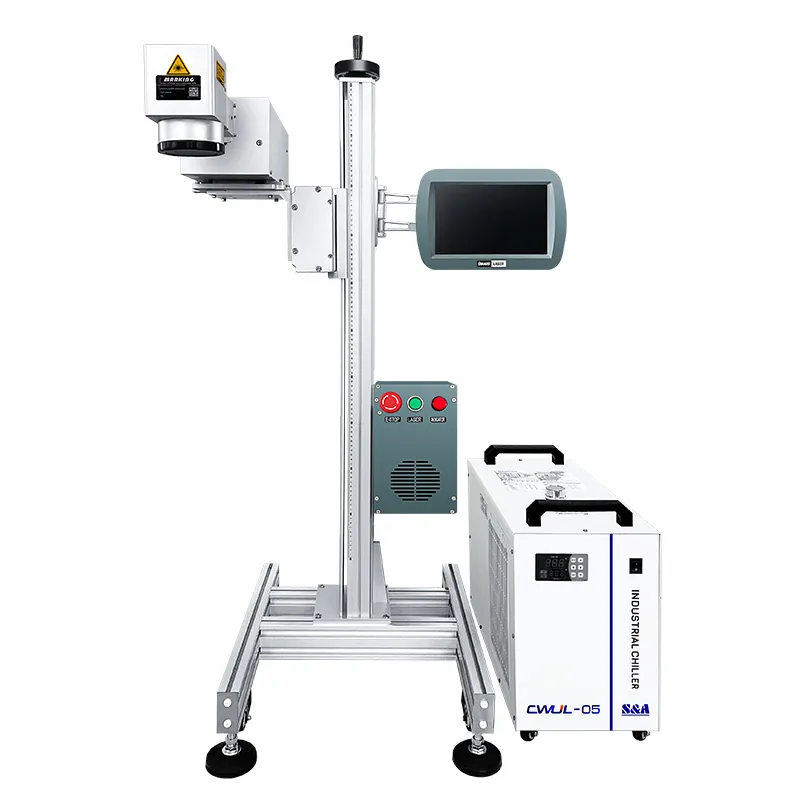
Первый опыт работы с волоконным, CO2 или УФ-лазером может показаться сложным. От настройки параметров программного обеспечения до выравнивания фокусного расстояния - одна неверная настройка может привести к нечеткой гравировке или, что еще хуже, к повреждению материалов.
Независимо от того, работаете ли вы на высокоскоростной производственной линии или эксплуатируете настольный лазер в мастерской, это исчерпывающее руководство от Свободнооптический В 5 простых шагах вы узнаете, как безопасно и эффективно использовать лазерный маркировочный станок.
Контрольный список перед операцией: Безопасность превыше всего
Прежде чем включить выключатель, убедитесь, что ваше рабочее место соответствует промышленным стандартам безопасности:
- Носите защитные очки для лазеров: Убедитесь, что ваши очки соответствуют конкретной длине волны вашего аппарата (например, 1064 нм для волоконных лазеров). Никогда не смотрите прямо на лазерный луч.
- Включите вытяжку: При лазерной маркировке образуются микрочастицы и дым. Всегда используйте систему со специальным вентиляционным или фильтрующим устройством.
5 шагов для идеальной работы лазерной маркировочной машины
Шаг 1: Правильное включение системы
Всегда следуйте строгому протоколу последовательного включения, разработанному производителем, чтобы предотвратить скачки напряжения:
- Включите главный Электропитание → Включите Чиллер/система охлаждения (для УФ/CO2) → Включите Переключатель клавиш источника лазерного излучения → Запустите компьютер и управляющее программное обеспечение.
Шаг 2: Импорт проектов и настройка программного обеспечения (EZCAD)
В большинстве промышленных маркировочных машин используется EZCAD или программное обеспечение LightBurn.
- Импортируйте векторный файл (
.DXF,.AI,.PLT) или растровое изображение (.JPG,.BMP). - Расположите произведение искусства в сетке разметки рабочего пространства программы.
- Примените настройки заливки штриховки (расстояние между линиями обычно устанавливается в пределах 0,03-0,05 нм для гладкой гравировки по металлу).
Шаг 3: Калибровка точного фокусного расстояния (крайне важно!)
Если ваш лазер не сфокусирован, он либо не сможет нанести метку, либо создаст слабые, обесцвеченные ожоги.
- Используйте двойную систему выравнивания с красной точкой.
- Механически поднимайте или опускайте подъемную колонну по оси Z, пока две красные точки не сольются в одну точку на поверхности вашего материала. Это означает, что лазер находится в оптимальной фокусной точке.
Шаг 4: Настройка параметров мощности, скорости и частоты
Для разных материалов требуются совершенно разные рецепты лазеров. Для стандартного волоконного лазера $30\text{W}$ используйте эти базовые параметры:
| Тип материала | Скорость (мм/с) | Питание (%) | Частота (кГц) | Цель маркировки |
| Нержавеющая сталь | 500 – 800 | 40%-60% | 30 – 40 | Высококонтрастная черная гравюра. |
| Алюминий | 1000 – 1500 | 50%-70% | 20 – 30 | Чистая белая поверхность с матовым покрытием. |
| Жесткие пластики (ABS) | 1500 – 2000 | 15%-30% | 40 – 50 | Быстрая, четкая маркировка поверхности без плавления. |
Шаг 5: Выполнение тестового запуска и окончательная маркировка
- Активируйте Красный световой указатель (F9) чтобы спроецировать безопасную видимую красную ограничительную рамку на ваш материал. Настройте физическое размещение объекта.
- После выравнивания нажмите кнопку Марк (F2) для выполнения фактической лазерной стрельбы.
Устранение неисправностей 3 Общие ошибки при работе
- Проблема: Лазер стреляет, но на металле не остается следов.
- Решение: Перепроверьте фокусное расстояние. Отклонение всего на 2 мм может привести к нулевой передаче энергии.
- Проблема: края выгравированного логотипа выглядят размытыми или деформированными.
- Решение: Размер поля в программном обеспечении может не совпадать со спецификациями объектива в физическом поле (например, попытка разметить файл 200×200 мм с помощью объектива 110×110 мм).
- Проблема: Пластиковый материал плавится или горит желтым цветом.
- Решение: Ваша мощность слишком высока или скорость слишком низкая. Резко увеличьте скорость маркировки и опустите мощность ниже 20%.
Нужны экспертные настройки параметров для вашего уникального материала?
Различные составы сплавов и композитов требуют специальной ширины импульса волокна или длины УФ-волны. Прекратите тратить дорогостоящие образцы материалов на пробы и ошибки.
[Свяжитесь со службой технической поддержки Free-Optic]. - Загрузите спецификации вашего материала или пришлите нам образец. Наши инженеры по применению проведут тестовую разметку в нашей лаборатории и вышлют вам точный файл шаблона параметров EZCAD бесплатно!