+86 13110089902
 bella.zhang@free-optic.com

레이저 마킹기 사용 방법
12월 18, 2025
레이저 마킹기 사용 소개
A 레이저 마킹기 는 금속, 플라스틱, 세라믹 등 다양한 소재에 로고, 일련 번호, 바코드, 디자인을 새기거나 에칭하는 데 사용되는 정밀한 도구입니다. 올바른 사용법을 이해하면 정확하고 고품질의 마킹을 보장하고 장비의 수명을 연장할 수 있습니다.
시작하기 전에 다음 사항을 알아두면 도움이 됩니다. 레이저 마킹기란? 그리고 작동 방식. 레이저 마킹은 속도, 내구성, 재료 손상 최소화 등 기존 마킹 방식에 비해 장점이 있습니다.
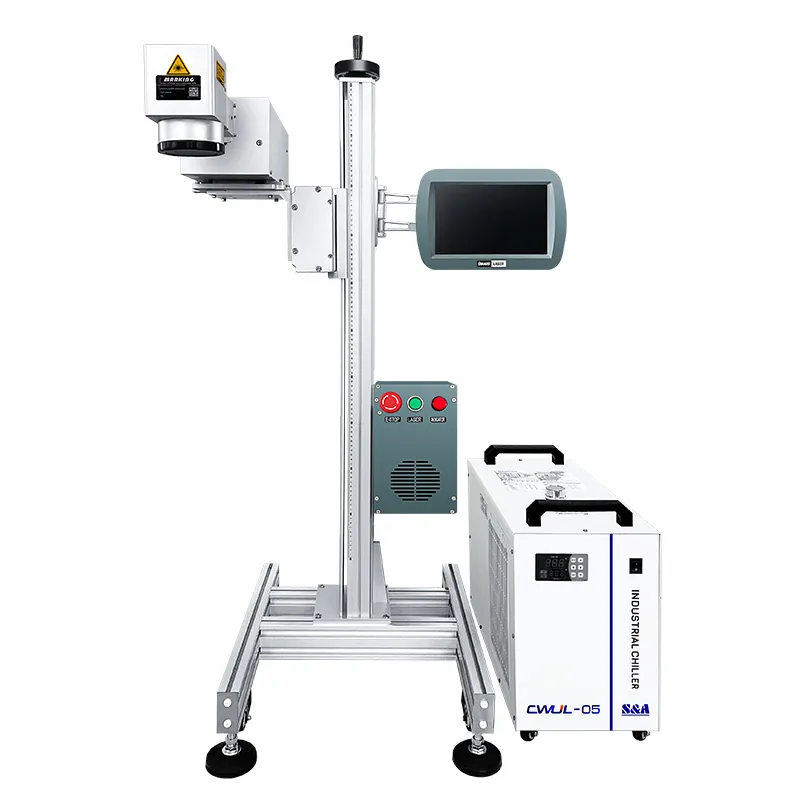
파이버, CO2 또는 UV 레이저 마킹기를 처음 작동하는 것은 부담스럽게 느껴질 수 있습니다. 소프트웨어 매개변수 구성부터 초점 거리 정렬까지, 한 번의 잘못된 설정으로 인해 조각이 흐릿해지거나 최악의 경우 재료가 손상될 수 있습니다.
고속 생산 라인을 운영하든 데스크탑 작업장 레이저를 운영하든 이 포괄적인 가이드는 다음과 같습니다. 프리 옵틱 레이저 마킹기를 안전하고 효율적으로 사용하는 방법을 간단한 5단계로 안내합니다.
운영 전 체크리스트: 안전 우선
전원 스위치를 켜기 전에 작업 공간이 산업 안전 표준을 충족하는지 확인하세요:
- 레이저 보안경을 착용하세요: 고글이 장비의 특정 파장과 일치하는지 확인하세요(예: 파이버 레이저의 경우 1064nm). 레이저 빔을 직접 쳐다보지 마세요.
- 연기 추출기를 켭니다: 레이저 마킹은 미세 입자와 연기를 발생시킵니다. 항상 전용 환기 또는 여과 장치로 시스템을 작동하세요.
레이저 마킹기를 완벽하게 작동하는 5단계
1단계: 시스템 전원을 올바르게 켜기
전기 서지를 방지하기 위해 항상 제조업체의 엄격한 순차 전원 켜기 프로토콜을 따르세요:
- 메인 화면 켜기 주 전원 → 켜기 냉각기/냉각 시스템 (UV/CO2의 경우) → 켜기 레이저 소스 키 스위치 → 컴퓨터 및 제어 소프트웨어를 실행합니다.
2단계: 디자인 가져오기 및 소프트웨어 설정(EZCAD)
대부분의 산업용 마킹기는 EZCAD 또는 LightBurn 소프트웨어.
- 벡터 파일 가져오기(
.DXF,.AI,.PLT) 또는 래스터 이미지(.JPG,.BMP). - 소프트웨어의 작업 공간 표시 그리드 내에 아트웍을 배치합니다.
- 해치 채우기 설정을 적용합니다(부드러운 금속 조각을 위해 선 간격은 일반적으로 0.03nm~0.05nm로 설정합니다).
3단계: 정밀 초점 거리 보정하기(중요!)
레이저의 초점이 맞지 않으면 마킹에 실패하거나 약하고 변색된 화상을 입게 됩니다.
- 기계의 듀얼 레드닷 정렬 시스템을 사용합니다.
- 두 개의 빨간색 점이 재료 표면에서 하나의 점으로 완벽하게 합쳐질 때까지 Z축 리프팅 컬럼을 기계적으로 올리거나 내립니다. 이는 레이저가 최적의 초점에 도달했음을 나타냅니다.
4단계: 전력, 속도 및 주파수 매개변수 구성하기
재료에 따라 크게 다른 레이저 레시피가 필요합니다. 표준 $30\text{W}$ 파이버 레이저의 경우 다음 기준 파라미터를 사용합니다:
| 재료 유형 | 속도(mm/s) | 전원(%) | 주파수(kHz) | 목표 표시 |
| 스테인리스 스틸 | 500 – 800 | 40%-60% | 30 – 40 | 고대비 블랙 에칭. |
| 알루미늄 | 1000 – 1500 | 50%-70% | 20 – 30 | 깨끗한 흰색 표면 반투명 마감. |
| 경질 플라스틱(ABS) | 1500 – 2000 | 15%-30% | 40 – 50 | 녹지 않고 빠르고 선명한 표면 마킹이 가능합니다. |
5단계: 테스트 실행 및 최종 마킹 실행하기
- 활성화 빨간불 포인터(F9) 을 클릭하여 머티리얼에 안전하게 보이는 빨간색 경계 상자를 투영합니다. 오브젝트의 물리적 위치를 조정합니다.
- 정렬이 완료되면 마크(F2) 를 사용하여 실제 레이저 사격을 실행합니다.
3가지 일반적인 작동 오류 문제 해결하기
- 문제: 레이저가 발사되었지만 금속에 자국이 남지 않습니다.
- 솔루션: 초점 거리를 다시 확인하세요. 2mm만 벗어나도 전력 전송이 전혀 이루어지지 않을 수 있습니다.
- 문제: 각인된 로고의 가장자리가 흐릿하거나 뒤틀린 것처럼 보입니다.
- 솔루션: 소프트웨어 필드 크기가 실제 필드 렌즈 사양과 일치하지 않을 수 있습니다(예: 200×200mm 파일에 110×110mm 렌즈로 마킹하려고 하는 경우).
- 문제: 플라스틱 소재가 녹거나 노랗게 타는 현상이 발생합니다.
- 솔루션: 파워가 너무 높거나 속도가 너무 느립니다. 마킹 속도를 대폭 높이고 출력을 20% 이하로 낮추세요.
고유한 머티리얼에 대한 전문적인 파라미터 설정이 필요하신가요?
다양한 합금 구성과 복합 재료에는 특수한 파이버 펄스 폭 또는 UV 파장이 필요합니다. 시행착오로 값비싼 재료 샘플을 낭비하지 마세요.
[프리옵틱 기술 지원팀에 문의] - 재료 사양을 업로드하거나 샘플을 보내주세요. 당사의 애플리케이션 엔지니어가 실험실에서 테스트 마킹한 후 정확한 EZCAD 파라미터 템플릿 파일을 무료로 보내드립니다!